Outlook予定表をCSVで出力!スケジュール・カレンダーのエクスポート方法

複数人のスケジュール表をまとめて確認したい

昨今ではテレワークへの働きが加速した背景もあり、全社員のスケジュールを包括的に管理すべく、OutlookやGoogleカレンダーなどのスケジュール管理ツールを導入された企業様も多いのではないでしょうか?
弊社でもOutlookの予定表でスケジュール管理を行っております。
ですがOutlook含め、このようなスケジュール管理ツールでは全社員のスケジュールをまとめて閲覧することができないことが多くあります。
全社員の予定をまとめたスケジュール表を確認したい場合には、CSV出力を行って自作するほかありません。
そこで今回は、当社も実際に活用している全社員分の予定表を作成する際に必要な「Outlook予定表のCSV出力方法」について、ご紹介させていただきます。
最後には、本作業の自動化についてもご案内しておりますので、ぜひ最後までお付き合いください!
Outlook予定表の便利な“3つの機能”
Outlookの予定表をお使いの方はすでにご存じかと思いますが、Outlook予定表における特長は以下の3点です。
- 届いたメールをそのまま予定に登録できる
- 予定の重要度・分類の設定が可能
- スケジュール機能で、会議の出席依頼を送信できる
Outlookというと「メーラー(メールを送受信するためのツール)」という印象が強いと思います。
ですが、このように「メーラーと連動してスケジュール管理ができる」というのがOutlookの一番の強みと言えるでしょう。
Outlookの予定表をCSVに出力する流れ
それでは早速、Outlook予定表におけるCSV出力の方法について、ご紹介していこうと思います。
①予定表の[ファイル]タブをクリック
まずは、Outlook予定表を開き、上部メニュー内にある「ファイル」をクリックしてください。
②「開く/エクスポート」をクリック
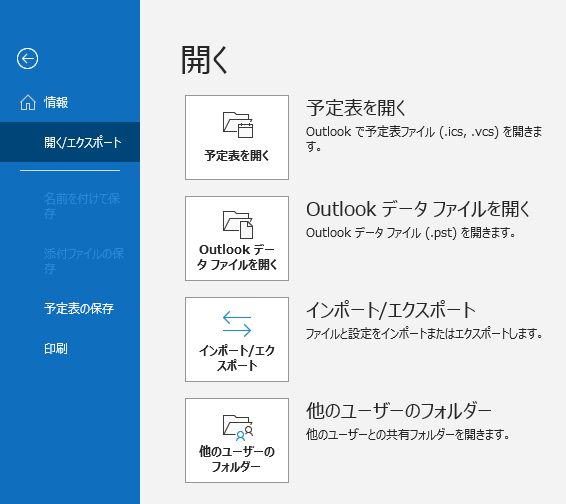
「ファイル」をクリックしますと、上記のような画面に切り替わりますので、こちらの左サイドバーから「開く/エクスポート」をクリックしましょう。
③「ファイルにエクスポート」を選択
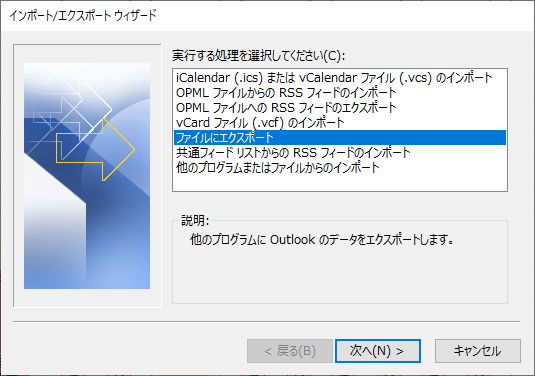
「開く/エクスポート」をクリックしますと、上記のようなダイアログボックスが表示されますので、こちらから「ファイルにエクスポート」をクリックしてください。
④「テキスト ファイル(コンマ区切り)」を選択
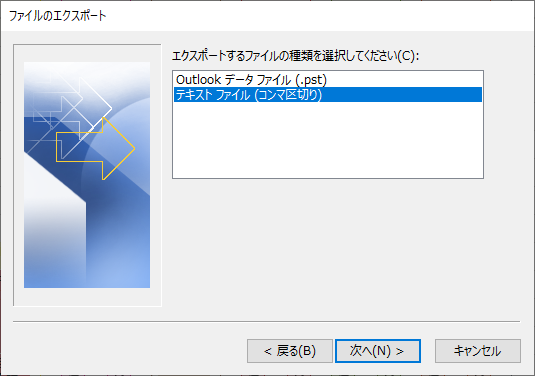
「ファイルにエクスポート」をクリックすると、次に「どういったファイル形式で出力を行うのか?」の選択画面に切り替わりますので、こちらで「「テキスト ファイル(コンマ区切り)」を選択しましょう。
⑤出力を行うデータを指定する
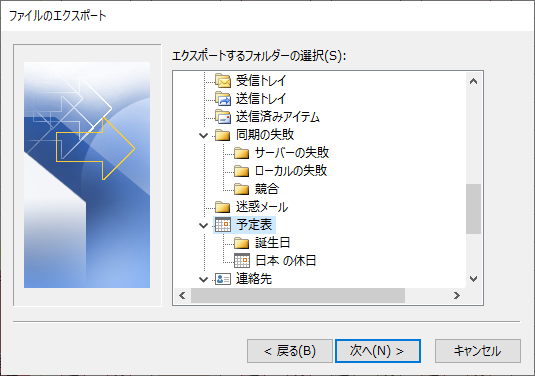
この画面では、エクスポートを行う内容を指定していきます。
今回は、Outlook予定表を出力しますので、予定表が選択されているのを確認して、「次へ」をクリックしてください。
⑥出力先のファイルを指定
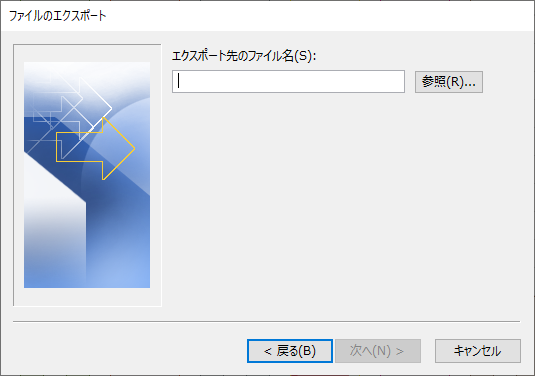
出力を行うデータを選びましたら、次にエクスポート先のファイル(保存先)の確認画面になりますので、「参照」をクリックして保存先のファイルを指定してください。
⑦出力する予定表の期間を指定
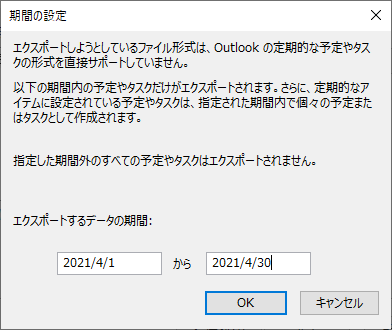
最後に出力を行う予定表の期間を指定後、「OK」をクリックしてCSVファイルのエクスポートを実行しましょう。
以上で、Outlook予定表におけるCSV出力は完了です。
スケジュール表がたくさんある場合はVBAを使って自動化しましょう
このように、上記手順にてカレンダー情報の出力が可能です。
ですが、これを全社員分を手動で出力するとなると、当然かなりな手間と工数が必要になってきてしまいます。
そのため、このように全社員分のCSV出力を行う場合には、VBAによる出力作業の全自動化がおすすめです。
Microsoft Officeに含まれるアプリケーションソフトの拡張機能。
利用者が簡易なプログラムを記述して実行することで複雑な処理の自動化などを行うことができるもの。
また、そのために用意されたプログラミング言語。
Microsoft社のOfficeシリーズのソフトウェアの一部であるWordやExcel、Access、PowerPointなどで利用できる機能。
同社のプログラミング言語および、実行環境であるVisual Basicの簡易版を用いてプログラムを作成することができる。
これらのソフトウェアの動作の一部を変更したり、繰り返し行われる定型的な作業や複雑な処理を自動的に実行することができる。
【引用元】
IT用語辞典 e-Words
http://e-words.jp/w/VBA.html
もちろん、この自動化出力の際には、氏名や予定の件名だけでなく、
- 予定の場所
- 開始・終了の日時
- 必須・任意の出席者
- 定期的な予定であるか
- 分類名や色分け
- 予定の重要度
など、様々なデータを取り出すことも可能です。
このように、VBAを用いて全社員分のスケジュールが出力が自動化できれば、社員全員分をまとめたスケジュール表を作る際などにも、その作業工数を大幅に削減することができます。
弊社では、上記のようなVBAを用いたスケジュール管理の最適化などに関する開発業務も行っております。
ぜひ、上記のような効率化をお考えの際にはお気軽にご相談くださいませ。
(その他効率化に関する基幹システムの構築や局所的な開発もオーダーメイド制でお承りしております。)
最後までお読みいただき、ありがとうございました。
お問い合わせは「✉まずは相談してみる」ボタンよりお願いします。
担当者がお返事させていただきます。