Windowsキー+R(ファイル名を指定して実行)で使える便利なコマンド一覧

デスクトップにアイコンが多いと、作業効率が落ちます。
プログラムを探す時間が長くなる、間違えたものを開いてしまう…などなど。
そこで今回は「Windowsキー + R」(ファイル名を指定して実行)を使って効率よくプログラムを開く方法を紹介します。
「ファイル名を指定して実行」の使い方
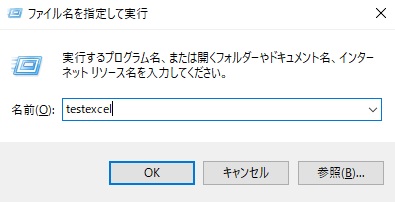
「Windowsキー + R」を押すことで「ファイル名を指定して実行」のダイアログボックスが開き、テキストボックス内にコマンドを入力することで素早くプログラムを開くことができます。
よく使うコマンド一覧
| excel | Excelの起動 |
|---|---|
| notepad | メモ帳の起動 |
| calc | 電卓の起動 |
| winword | Wordの起動 |
| outlook | Outlookの起動 |
コマンドとプログラムの登録
紹介したコマンド以外でも自分でコマンドと起動するプログラムを登録することができます。
【登録方法】
「設定」→「環境変数を編集」→「Pathの編集」→「起動するプログラムを置くファイルのパスを設定」→「設定したファイルに開きたいプログラムのリンクと名前を設定」
※Windows10
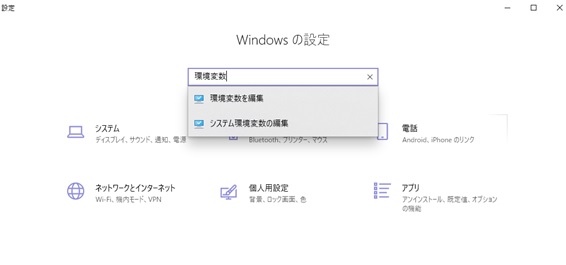
①設定画面から「環境変数」を入力して検索、【環境変数を編集】をクリック
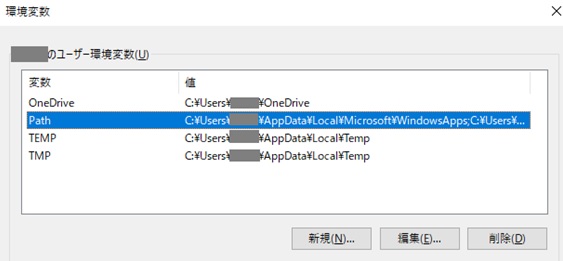
②【環境変数】から「Path」を選択した状態で「編集」をクリック
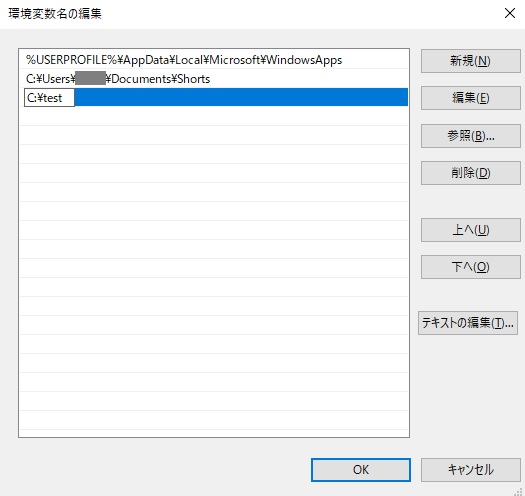
③【環境変数名の編集】から「新規」をクリック
登録したいフォルダまでのパスを設定し、「OK」をクリック
④登録したフォルダ内に開きたいプログラムやフォルダのリンクを入れる
※リンク名がコマンドになります。
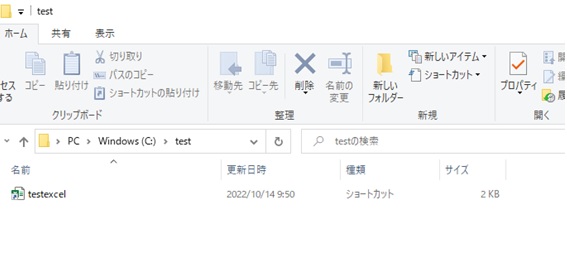
⑤「Windowsキー + R」で「ファイル名を指定して実行」を起動し、開きたいプログラムのリンク名を入力しプログラムの起動
今の業務をさらに便利に!貴社の業務改善をサポートします

普段行う業務でちょっとしたことでも煩わしいと思うことがあると思います。
「Windowsキー」を使った操作は今回紹介したもの以外にもたくさんあり、それらを解決できるかもしれません。
そういった機能の紹介などを行い、お客様に快適に業務を行えるようサポートいたします。
また、弊社の「業務改善サポートサービス」では、「業務の現状分析⇒業務の改善案の提案⇒業務の改善の実施と評価⇒業務の改善の定着と継続」を主軸としています。
システムの開発・導入やシステム・データ連携等を、お客様の業務に合わせてカスタマイズしながら御社の業務改善をお手伝いさせていただきます。
お客様の業務改善のパートナーとして、最適なサポートを提供いたします。
ぜひ、お気軽にお問い合わせください。
最後までお読みいただき、ありがとうございました。
お問い合わせは「✉まずは相談してみる」ボタンよりお願いします。
担当者がお返事させていただきます。