Teamsを自動で起動させない方法!アンインストールしても消えない原因は?

Teamsを使わないのに勝手に立ち上がっている
前回の記事で紹介した、コミュニケーションツール「Teams」。
社内連絡ツールならTeams!導入方法やOffice365との連携機能を紹介
検討してみた結果、Teamsが業務上不要な場合もあるかと思います。
そういった場合でもTeamsがインストールされていると、PCを立ち上げるたびにスタートアップでTeamsが起動してしまいます。
私のパソコンでも、起動時にTeamを読み込むのは煩わしいな…と感じることがしばしば。
また、アンインストールをしても消したはずのTeamsが再度インストールされていることもありました。
今回はその対処法をご紹介します。
Office365と同時にインストールされる
この記事をご覧になっている方の中には、そもそもTeamsをインストールした覚えがない方もいらっしゃるのではないでしょうか?
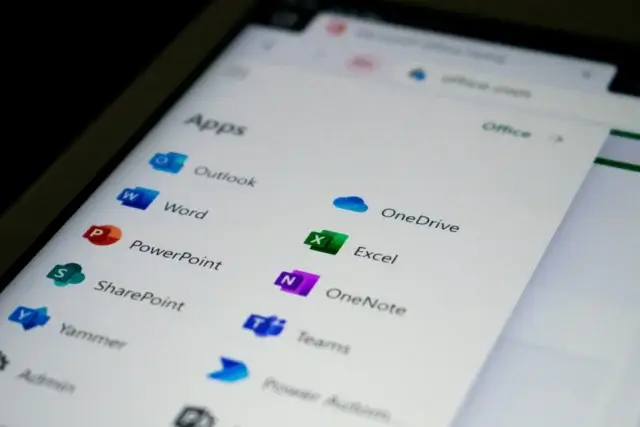
Teamsは、Microsoftが「Office365」の機能の一つとして提供しています。
そのため入れた覚えはなくても、Excel・Wordなどまとめて「Office365」をインストールした際、Teamsも一緒にインストールされている可能性が高いです。
Teamsの削除(アンインストール)方法
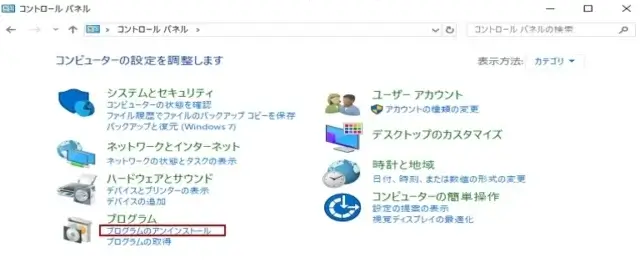
【コントロールパネル→プログラムのアンインストール】の順にクリックすると、プログラムの一覧が表示されます。
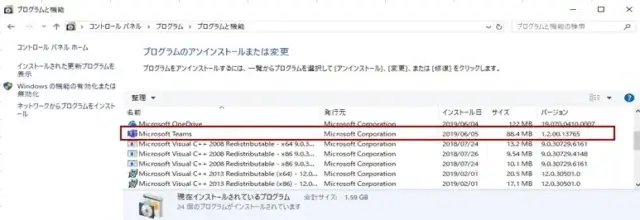
こちらから対象のプログラムを選択し、アンインストールすることが可能です。
今回はTeamsを選択します。
Teamsをインストールしていると、付属してTeamsのインストール用プログラム「Teams Machine-Wide Installer」が入っている場合があります。
こちらが残っていると、Teamsをアンインストールしても再度インストールされてしまうことがありますので、Teamsと共にアンインストールを行ってください。
自動で起動しない設定にする方法
PC起動時にTeamsが起動するのを止めたい場合は、スタートアップの一覧からTeamsを外す必要があります。
Windows10
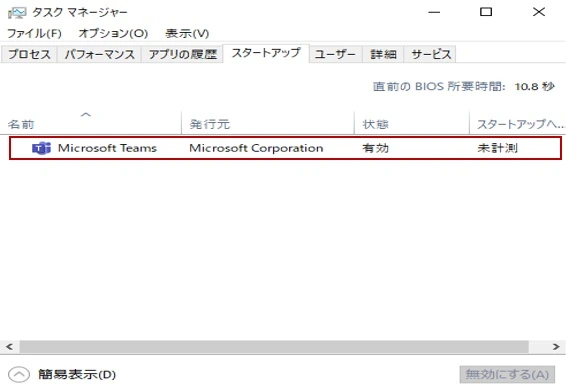
Windows10では、タスクバー上で右クリックした後タスクマネージャーを開けば、スタートアップの有効・無効設定ができます。
Windows7
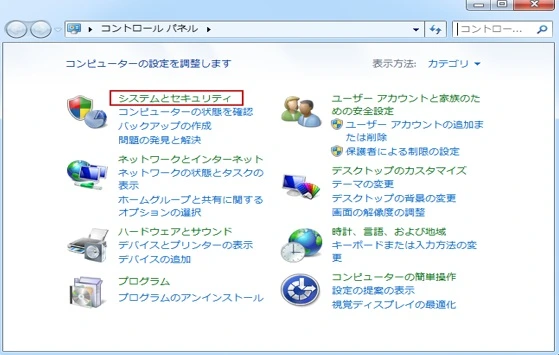
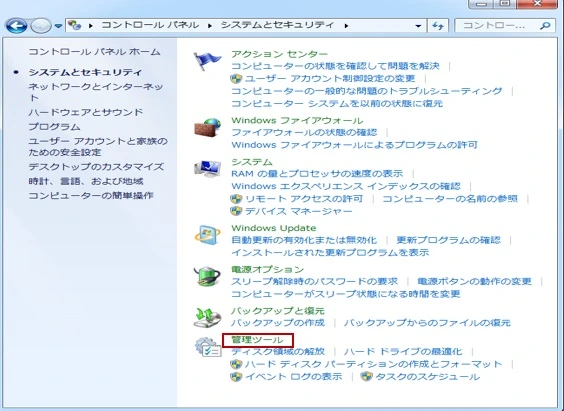
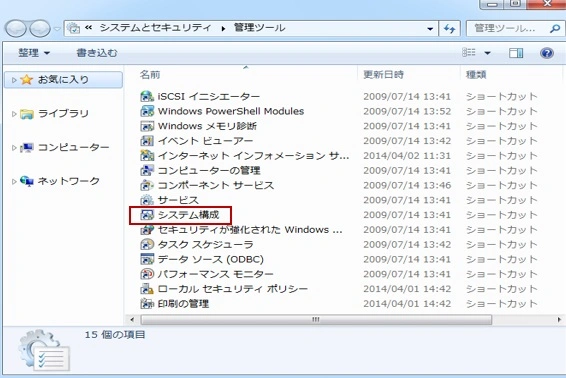
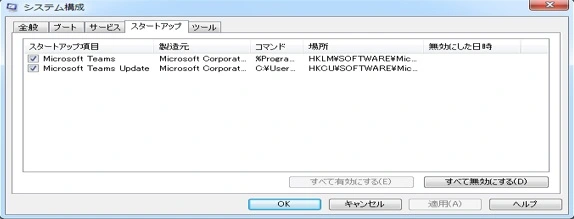
Windows7の場合は、【コントロールパネル→システムとセキュリティ→管理ツール】の順に進み、一覧の中の【システム構成】を開いて、【スタートアップ】のタブを選択。
その後、「Microsoft Teams」と「Microsoft Teams Update」をスタートアップの一覧から外してください。
コミュニケーションツールを最適化することで業務効率化を
Teamsは便利なコミュニケーションツールですが、使わなければその真価が発揮されることはありません。
「一切使わないけれど起動してしまう…」のでは、かえってストレスを感じてしまうこともあります。
とくに、スタートアップはPC起動時に毎回動きますので、使わないプログラムがスタートアップに組み込まれていると、不必要にPCの動作を増やして、動きを重くしてしまうこともあります。
お客様のIT環境が少しでも快適になるよう、システムクリエートは細やかなところまでサポートしてまいります。
最後までお読みいただき、ありがとうございました。
お問い合わせは「✉まずは相談してみる」ボタンよりお願いします。
担当者がお返事させていただきます。