絵だけじゃない!? Windowsでペンタブレットを活用する方法3選
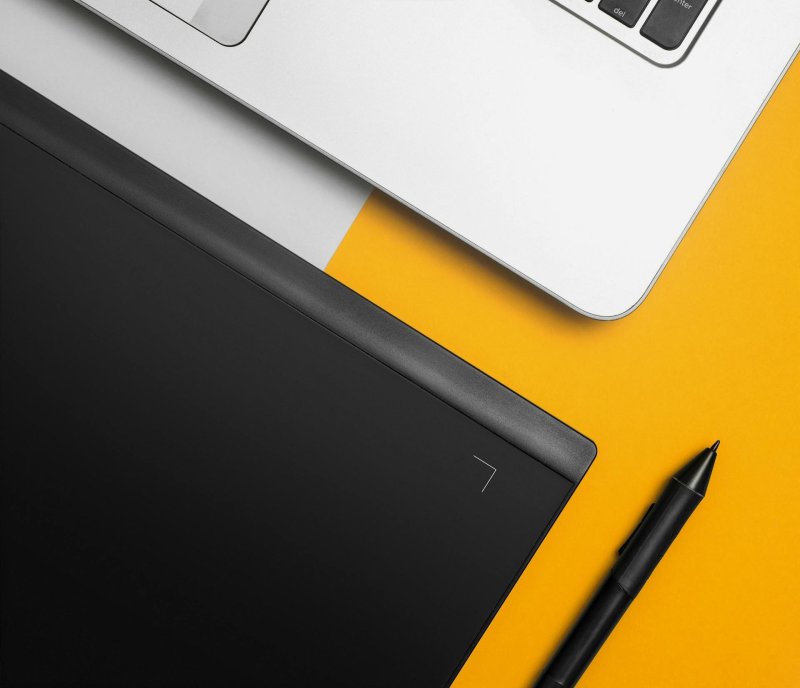
ペンタブレットをご存知でしょうか?
ペンタブレットとは、専用のペンを使って操作するタブレットのことです。
パソコンでイラストを描いたり、デザインをしたりするときに使用されることが多いです。
略して「ペンタブ」とも呼ばれます。
ペンタブレットは2種類
ペンタブレットといっても、液晶を搭載している「液晶タブレット」通称「液タブ」、液晶を搭載していない「板タブレット」通称「板タブ」の2種類があります。
どちらもパソコンにつないで使用するものです。
それぞれの違いをご紹介します。
液晶タブレット
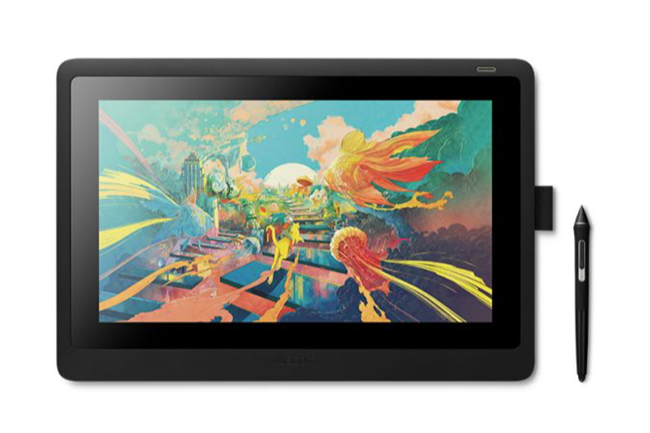
↑Wacom Cintiq 16(画像引用元:【公式】ワコムストア(Wacom))
液晶を搭載した液晶タブレットは、実際に画面に書き込みをするので、紙に書くようにペンで入力ができるのが特徴です。
初めて使う方でも操作がしやすいと思います。
ですが、価格が高く小さいものでも5万円を超えてしまうので、試しに買ってみる、というのは少し難しいと思います。
こちらの液晶タブレットは、HDMIとUSB-Aでパソコンに接続し、電源が必要なものです。
板タブレット
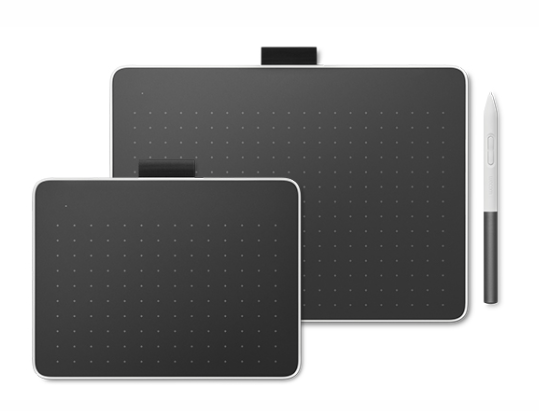
↑Wacom Oneペンタブレット(画像引用元:【公式】ワコムストア(Wacom))
液晶が搭載されていないペンタブレットは、マウスのようにパソコンを見ながら操作します。
慣れないうちはうまく操作できませんが、慣れてくるとマウスより細かく作業ができます。
1万円を切っているものもあるので、「試してみようかな?」と思う方にお勧めです。
この板でどうやって操作をするのか?と思う方もいらっしゃると思います。
実際のペンタブレットのプロパティを見ながら、操作のご説明をします。
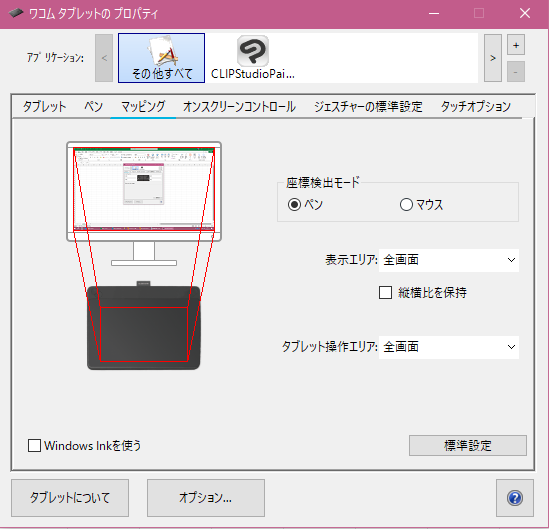
板タブレットは、タブレットの描画できる領域がパソコンのモニターと一致します。
画像のタブレット上、赤線の範囲がモニターの赤線の範囲になります。
タブレットの右上をペンで押すと「閉じるボタン」、左下をペンで押すと「スタートボタン」。
仕組みが分かれば、狙ったところにカーソルを当ててパソコンを操作することができます。
絵を描く以外にも!
パソコンで絵を描かないから、ペンタブレットは必要ないと思う方が多いと思います。
ですが、ペンタブレットを「パソコンで手書きができるデバイス」だと考えると、資料に手書きで文字を書き加えたり、Web会議で画面上をホワイトボード代わりにできたりと、ビジネスシーンでも役立てることができます。
そこで、ペンタブレットが活用できるWindowsのアプリをいくつかご紹介します。
Excel
よく使うExcelで手書き入力ができることはご存知でしょうか?
Excelに「描画」のタブがあり、ペン入力ができるデバイスを接続しているときに表示されます。
こちらの画像は、Excelのテンプレートに修正点を書き込みしたものです。
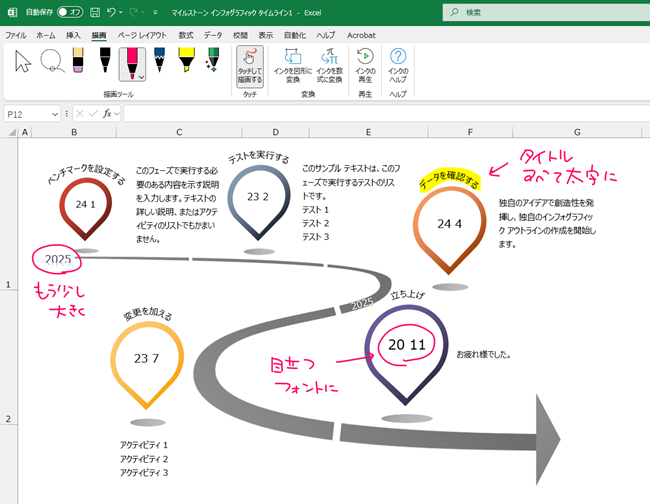
セルに文字を打ち込んでもいいのですが、手書きをすると後から書き込んだメモの内容に目が行くようになります。
マウスしか接続していないときでも、タブの設定から描画タブは表示させることができます。
ですが、マウスで文字を書くのは難しいので、ペンタブレットがあると描画がしやすくなります。
WordやPowerPointなど、他のOffice製品でもこの機能は使用できます。
切り取り&スケッチ(Snipping Tool)
Windowsにインストールされている、パソコンの画面を画像にして取り込むアプリです。
範囲指定を指定して、スクリーンショットが取れます。
このアプリにも手書き機能があり、ヘッダーでペンを選んで文字の書き込みができます。
こちらの画像は、Excelの描画タブのスクリーンショットにペンの説明を書きこんだものです。
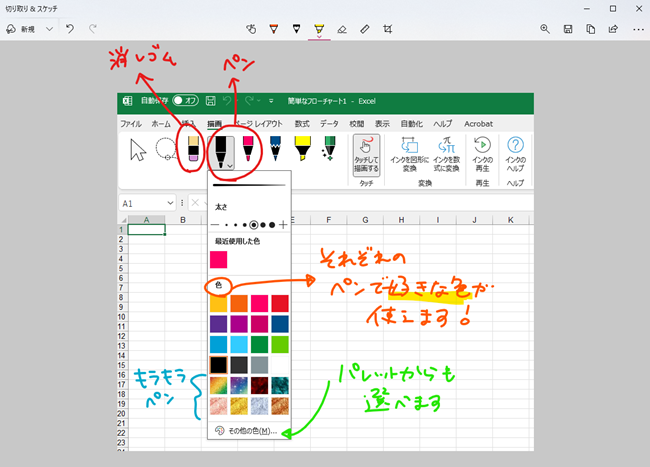
このまま印刷してメモにしてもいいのですが…
画像としてチャットやメールで共有ができるので、資料に修正点を書き込んで指示を出したり、パソコンツールの使い方を書き込んで説明をしたりすることができて便利です。
Microsoft Whiteboard
MicrosoftのTeams会議やチャット、およびチャネルで利用することができる、パソコンをホワイトボードの代わりに使用することができるアプリです。
拠点が異なる社員や、テレワークの社員と同じホワイトボードを共有して、文字を書き込んで会議ができます。
こちらの画像は、実際にTeamsでWhiteboardを使用したものです。
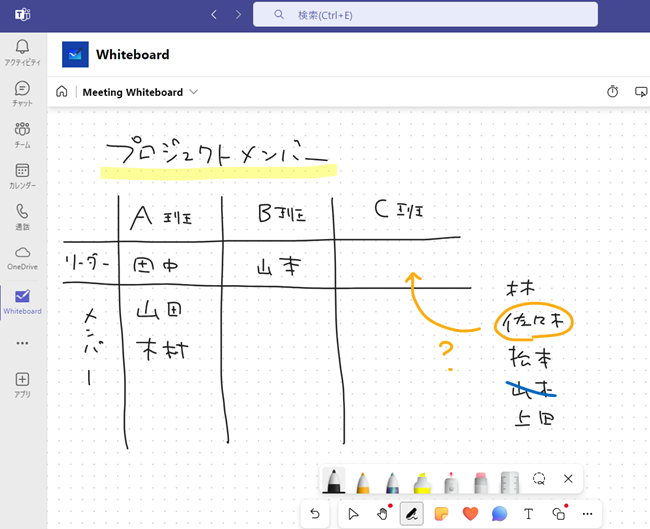
同じ場所にいなくてもこのアプリを使うと、同じ部屋で同じホワイトボードを使って会議をしている感覚に近づくのではないでしょうか。
同じホワイトボードを共有して作業することができるので、作業者ごとにペンの色を変えると、誰が書き込んだか分かりやすくなります。
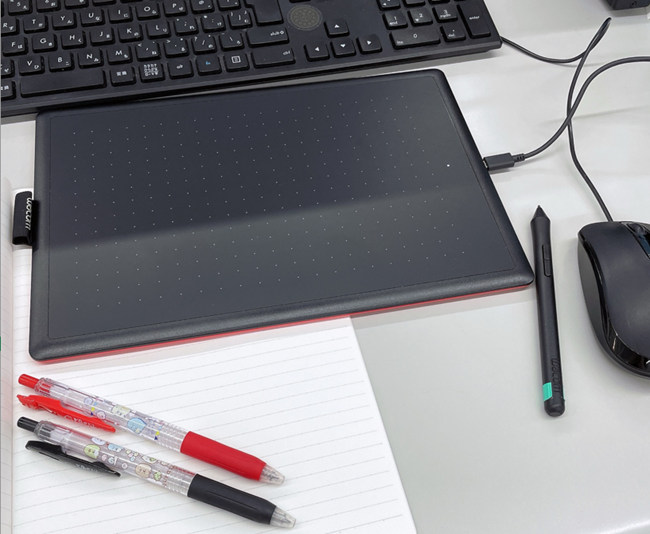
↑当社で購入し、社員が自由に使用可能な「One by Wacom medium」
当社でも板ペンタブレットを購入し、実際に活用しています。
最後までお読みいただき、ありがとうございました。
ペンタブレットについてご興味がありましたら、お問い合わせは「✉まずは相談してみる」ボタンよりお願いします。
担当者がお返事させていただきます。